
私たちが支援するEC事業者には、日々こんな悩みがあります。商品写真は撮れているのに、背景が宣伝したい場面に合いません。商品ページに載せるには机が少し散らかっていて、SNSに載せるには暮らしの雰囲気が足りない、といったケースです。
GPT Image 2.5 FlareとSunburstは、参照画像をもとにした編集に使えます。 ただ、実際に宣伝に使う前には、もう一つ確認が必要です。背景を変えた結果、写真と実物が違う商品になっていないでしょうか。
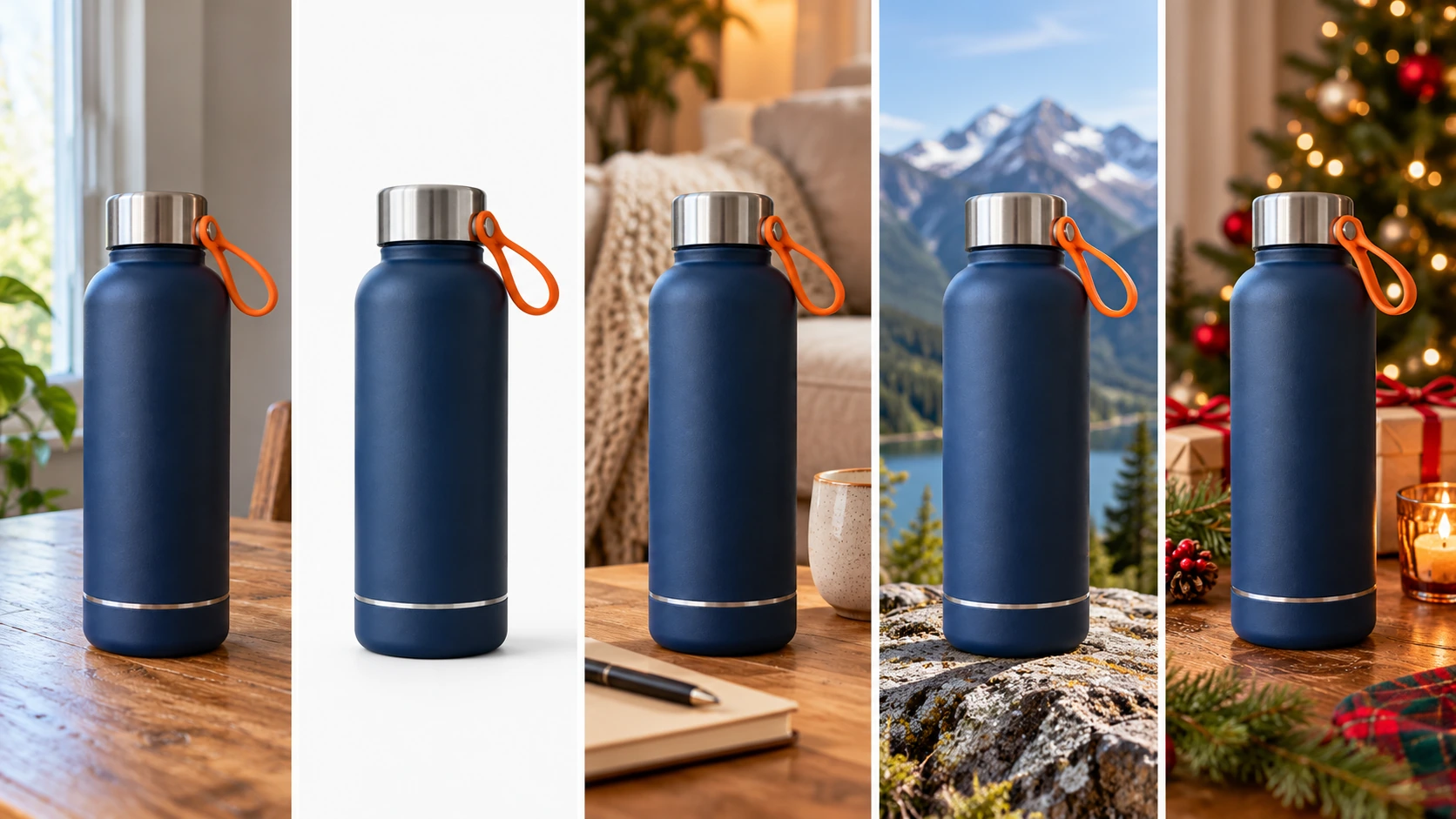
この記事は二部構成です。まず保温ボトルを使い、元の写真から4種類の販促用背景を作る手順を説明します。次に、API Hopが2026年10月22日に公開した実際のリクエスト記録から、FlareとSunburstの1回あたりの処理時間、トークン使用量、計算上の費用を比較します。この二つは別の資料です。保温ボトルの画像は説明用のイメージで、実際の呼び出し記録では別の飲み物の写真を使っています。
1. 背景を変えるだけでなく、使える商品画像にする
商品を売るうえで大切なのは、形、色、付属品、パッケージの文字です。ふたに余計な継ぎ目ができる、靴底の模様が変わる、ボトルの型番が間違う。こうした変化があると、公開に使えない画像になってしまいます。
そこで私たちは、編集の条件を次の三つに分けます。
- 変更してよい部分:背景、周囲の小物、新しい背景に合った自然な光と影。
- 残すべき部分:商品の外形、構造、色、読める文字、実際の付属品。
- 確認の基準:生成画像を元の写真と比べ、商品情報の誤りはすべて修正する。「だいたい同じ」に見えるだけでは合格にしません。
この記事で使う商品は?
紺色の保温ボトルを選びました。見分けやすい特徴は四つあります。つや消しの本体、銀色の金属製のふた、右側のオレンジ色の持ち手ループ、底近くの細い銀色のラインです。こうした商品なら、背景を変えても本体が同じままかを確認しやすくなります。
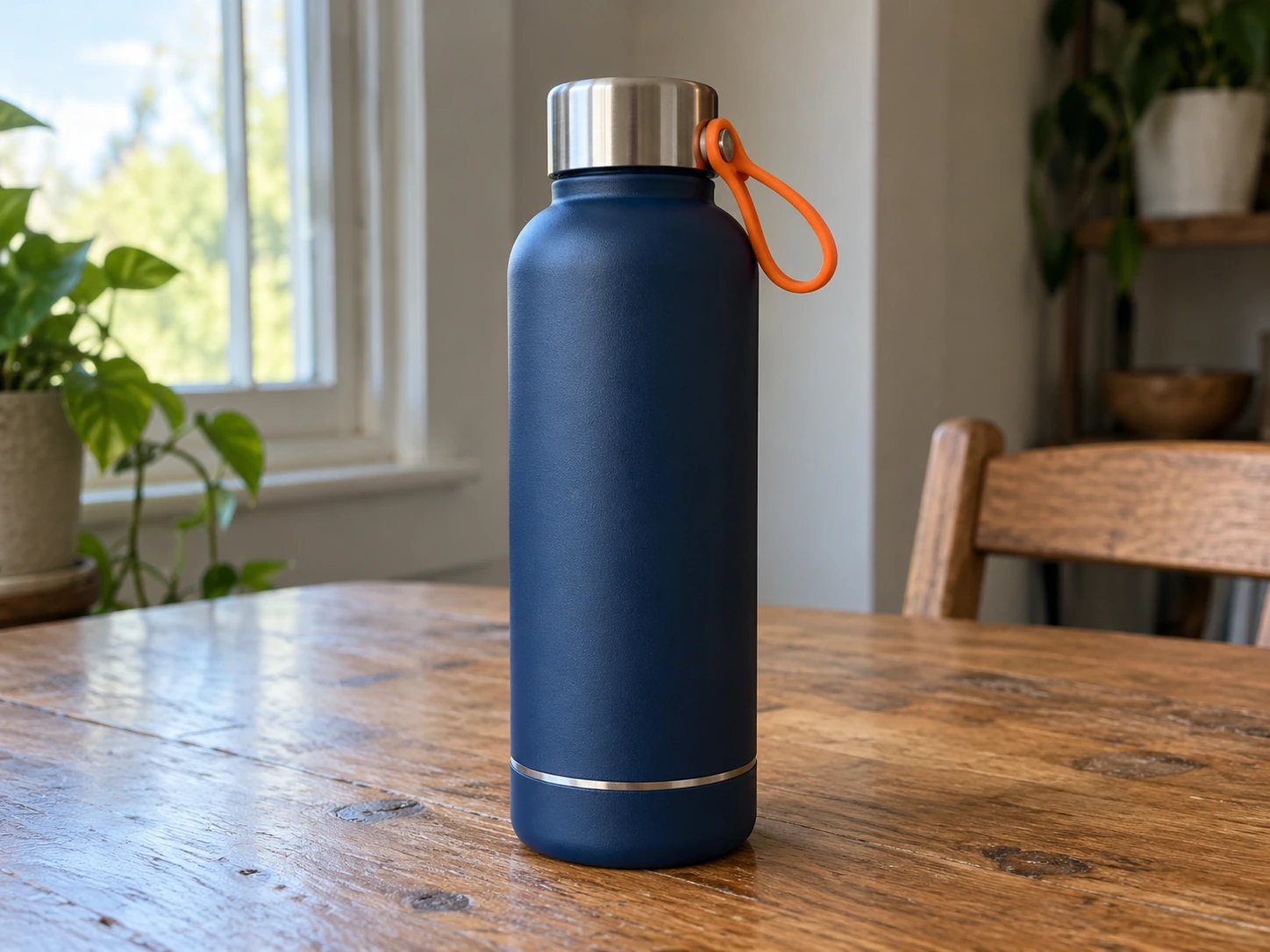
実際の商品写真を用意するときは、まず次の四つを意識しましょう。 商品全体を写す、大切な部品をはっきり撮る、できるだけ柔らかい光を使う、背景の物で商品が隠れないようにする、の四つです。
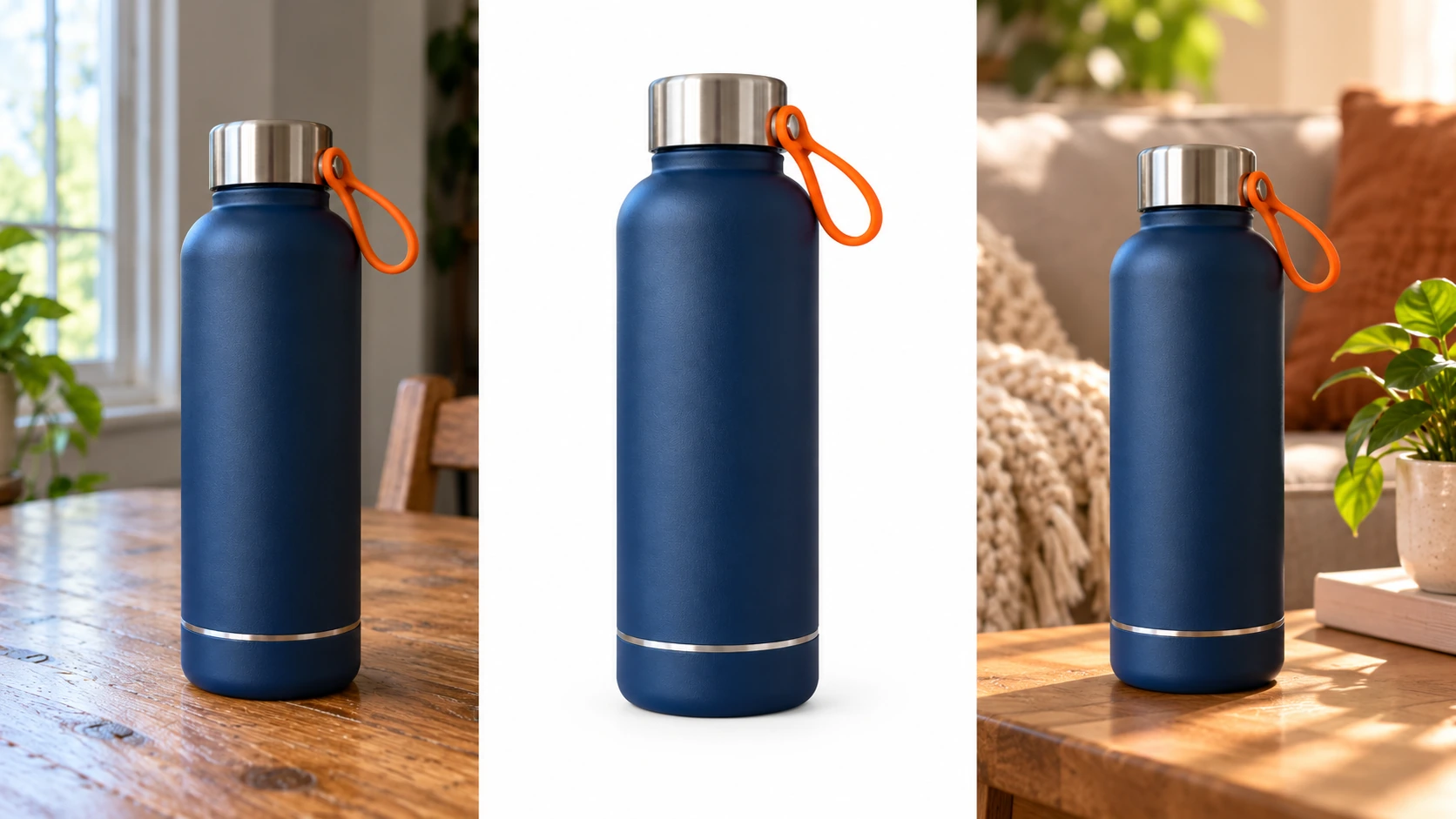
2. ステップ1:まずはシンプルな白背景にする
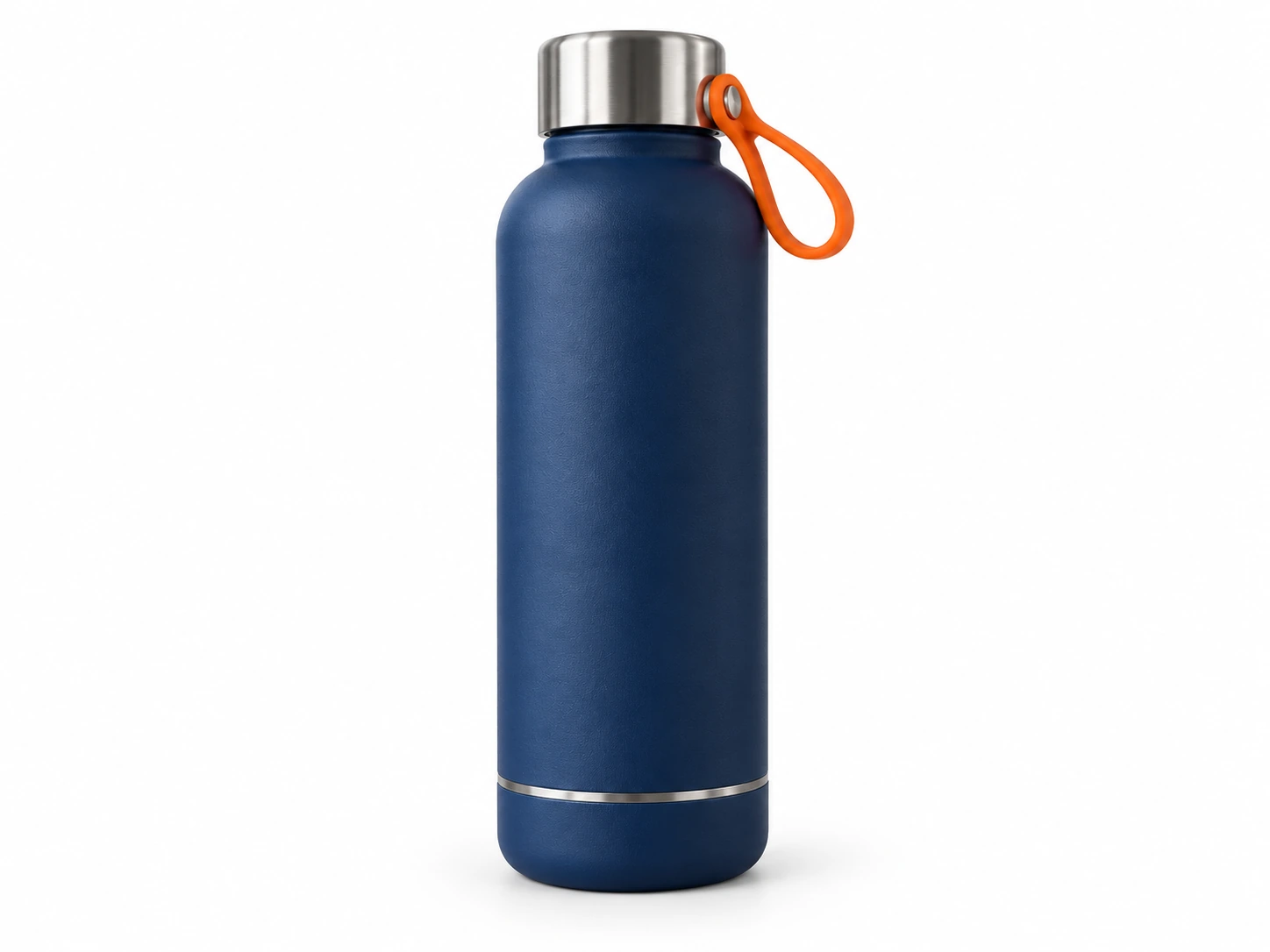
最初は白背景に変えます。最も確認しやすいからです。複雑な小物はまだ加えず、モデルに商品のデザインまで「改善」させないようにします。指示を絞るほど、失敗したときの原因も見つけやすくなります。
そのまま使えるプロンプト:白背景のメイン画像
アップロードした商品写真を編集してください。背景だけを変え、商品を再設計しないでください。

目的:現在の背景を、清潔な白い撮影スタジオの背景に置き換えてください。
柔らかく自然な接地影は残してください。
商品の紺色のつや消しの本体、銀色の金属製のふた、右側のオレンジ色の持ち手ループ、
底の細い銀色のラインをそのまま残してください。
元の比率、外形、角度、素材の質感、既存のすべての細部も維持してください。

商品の部品を追加、削除、変更しないでください。文字、数字、商標、
価格、ラベル、アイコン、ポスターの見出し、透かしは追加しないでください。
参照画像ではっきり見えない細部を想像で補わないでください。
実際に撮影したような商品画像に仕上げてください。結果が出たら、まず三か所を拡大します。ふたの縁、オレンジ色の持ち手ループの接続部分、底の銀色のラインです。一つでも変わっていたら、そのまま正確な商品画像として使うことはできません。
3. ステップ2:同じ商品を暮らしの場面に置く
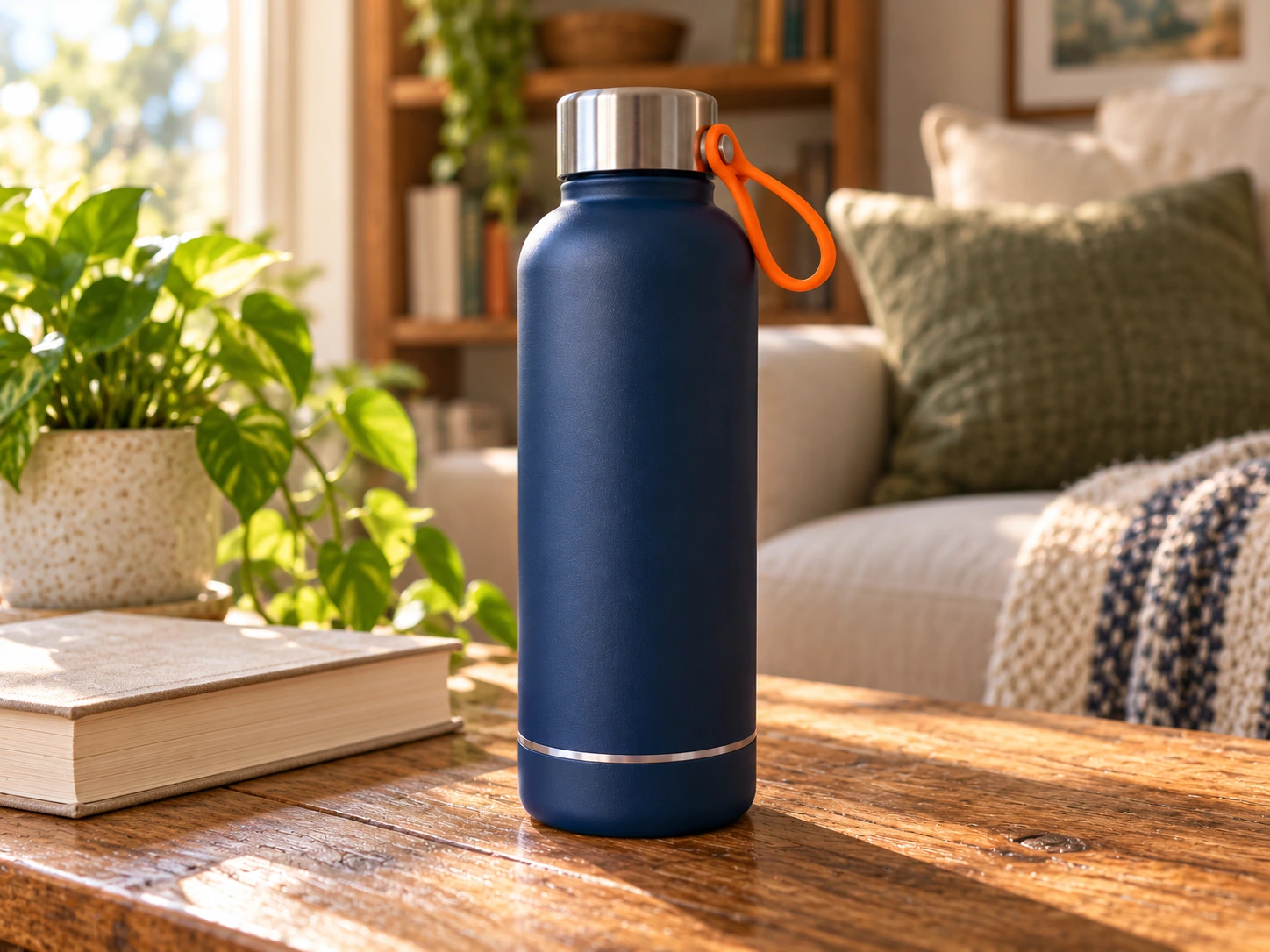
図3:暮らしの場面を表したイメージ。使う場面を想像しやすくなりますが、商品の形は引き続き確認が必要です。
白背景は商品そのものを見せるためのものです。一方、室内の背景では、商品がどんな場所で使われるかを見せられます。木製テーブル、観葉植物、窓からの自然光など、説明はシンプルにして、背景が目立ちすぎないようにします。
そのまま使えるプロンプト:暮らしの中の商品画像
アップロードした同じ商品写真を使ってください。周囲の環境だけを編集し、商品は変えないでください。

保温ボトルを、温かみのある家庭のリビングの木製テーブルに自然に置いてください。
近くには本や観葉植物を置いてもかまいません。背景にはぼかしたソファを入れてください。
窓から温かく柔らかい光が差し込み、接地影は自然にしてください。

元の商品の紺色のつや消しの本体、銀色の金属製のふた、右側のオレンジ色の持ち手ループ、
底の細い銀色のライン、比率、角度、構造、素材を維持してください。部品を変更しないでください。

画像全体に、どの言語の文字も、数字、ロゴ、ブランドのラベル、価格、透かしも入れないでください。
実際の写真のように仕上げ、商品が視線の中心になるようにしてください。この段階では特に光の方向を確認します。窓が左にあるのに、ボトルの明るい部分やテーブルの影が合っていなければ、背景がきれいでも編集し直します。
4. ステップ3:屋外の販促シーンに置く
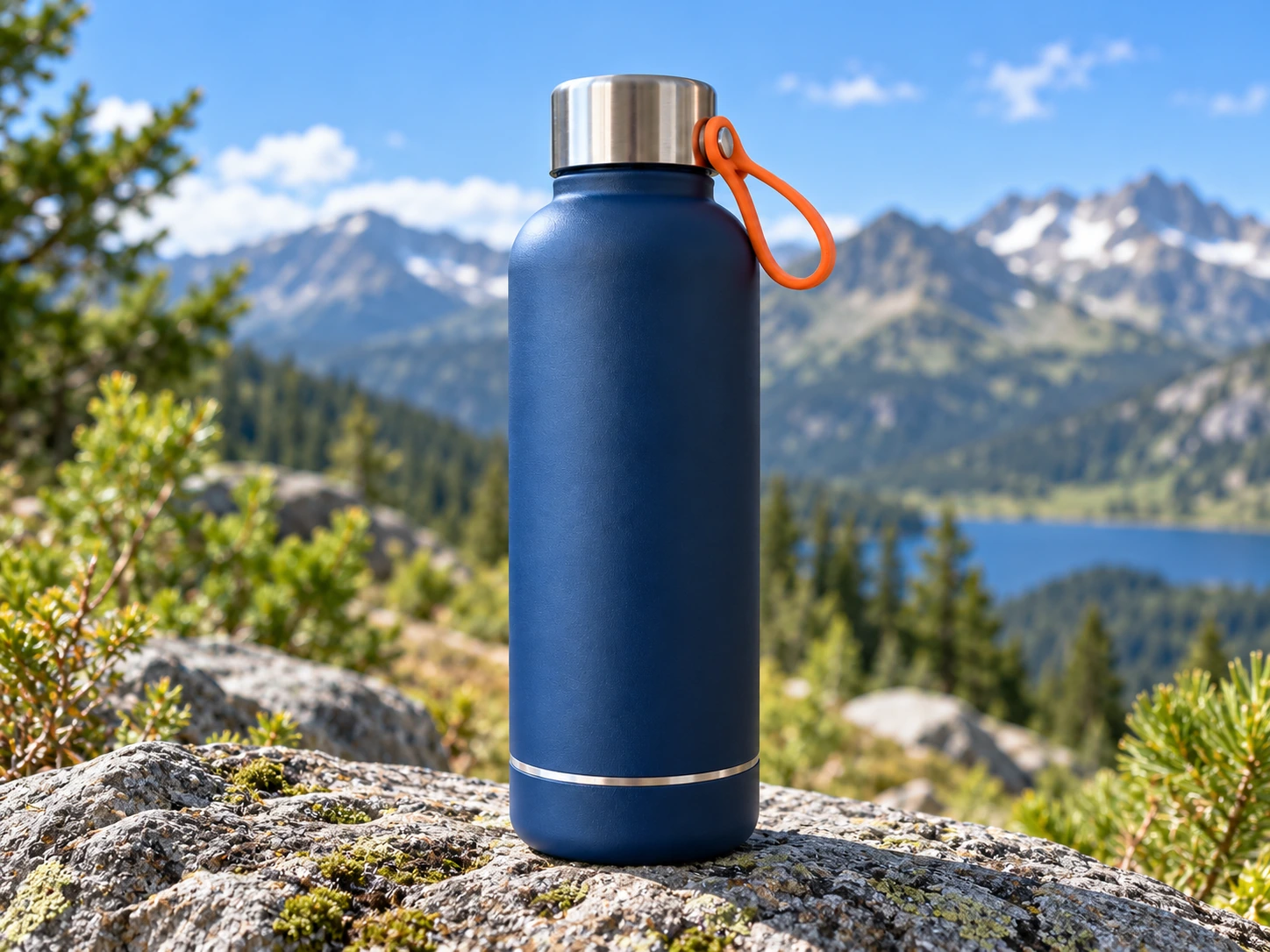
保温ボトル、スポーツボトル、リュックなどには、屋外のシーンも試せます。ただし、一度に要素を詰め込みすぎないようにしましょう。岩、遠くの山、青空だけでも十分です。背景が複雑になるほど、商品の細部を見落としやすくなります。
そのまま使えるプロンプト:屋外の商品画像
アップロードした商品写真を参照し、周囲の環境だけを変えてください。

同じ保温ボトルを、屋外の平らな岩の上に自然に置いてください。
背景には遠くの山々、森、湖、晴れた空を入れてください。
光は明るく自然にし、商品は鮮明に、背景は適度にぼかしてください。

紺色のつや消しの本体、銀色のふた、右側のオレンジ色の持ち手ループ、
底の細い銀色のラインをそのまま残してください。
商品の実際の比率、形、角度、表面の質感も維持してください。
ボトルと岩の接する部分に、自然な影を付けてください。

人物、無関係な付属品、文字、数字、ロゴ、ラベル、価格、透かしを追加しないでください。
実際の商品写真のように仕上げ、確認されていない商品の性能を暗示しないでください。
正式な広告に使う場合は、背景から伝わる使い方が商品の実際の性能に合うかも確認します。「雰囲気のよい画像」を性能の証拠と受け取られないためです。
5. ステップ4:文字のない季節の販促画像を作る
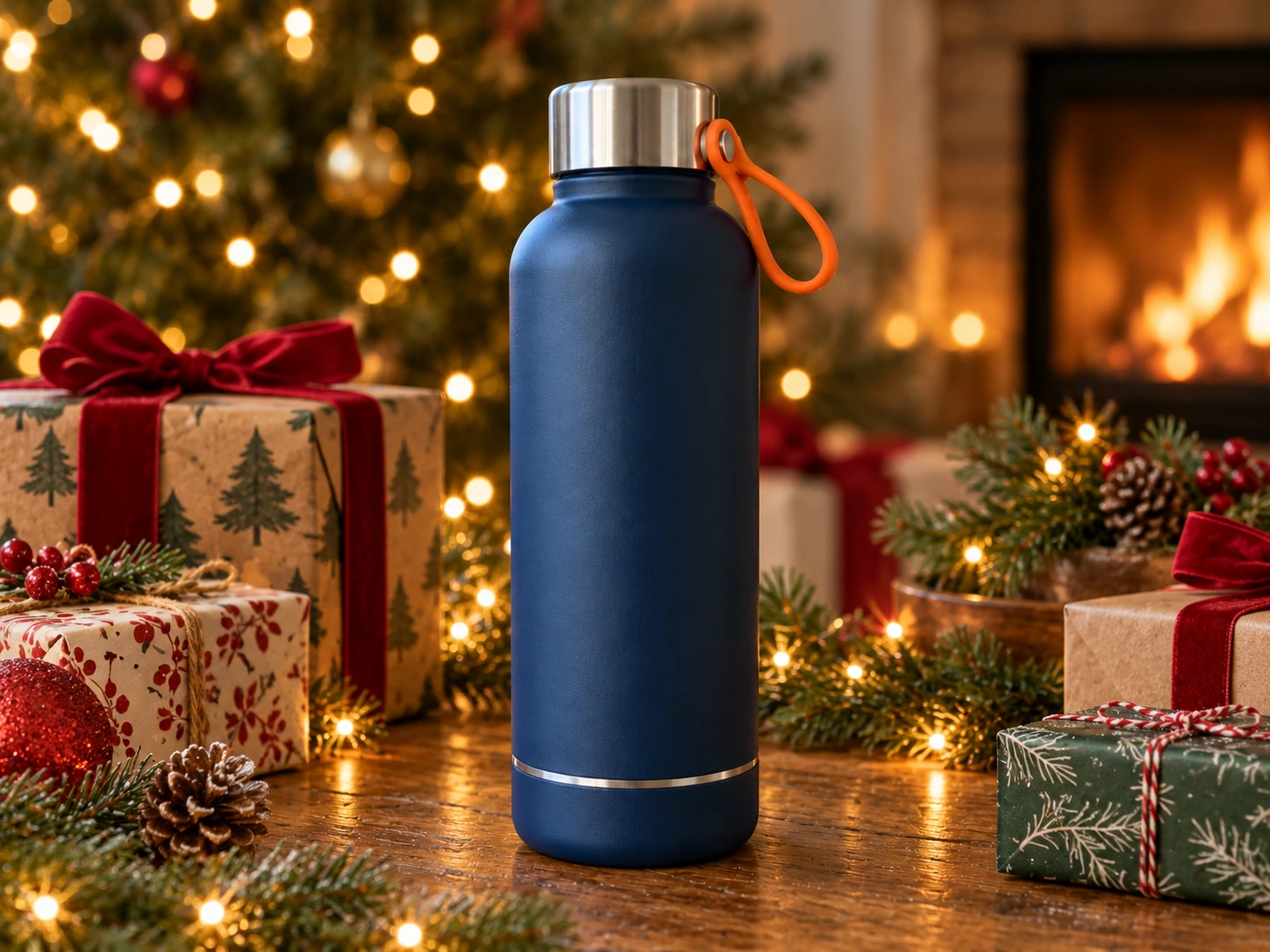
図5:季節の雰囲気を伝えるイメージ。商品と飾りだけで、キャンペーンの文字は入れていません。多言語サイトで同じベース画像を使えます。
季節の画像では、モデルが勝手に「セールの見出し」「割引率」、あるいは読めない文字列を入れることがあります。AIには場面作りだけを任せ、販売価格、日付、割引、ボタンの文言はWebページや編集できるレイアウトのレイヤーに置くことをおすすめします。
そのまま使えるプロンプト:季節の販促画像
アップロードした商品写真を参照してください。商品そのものは維持し、背景と周囲の飾りだけを編集してください。

保温ボトルを、温かみのある冬のホリデーシーンに置いてください。
周囲にはシンプルなギフトボックス、松の枝、松ぼっくり、暖色の電飾を配置してもかまいません。
背景の光は柔らかくぼかし、商品が引き続き画面の中心になるようにしてください。

紺色のつや消しの本体、銀色の金属製のふた、右側のオレンジ色の持ち手ループ、
底の細い銀色のライン、商品の比率、形、素材、実際の細部をすべて維持してください。

文字、アルファベット、数字、セール価格、ロゴ、透かし、印刷されたラベル、
キャンペーンのキャッチコピーは一切入れないでください。ギフトの包装にも文字を入れないでください。
実際の写真のように仕上げ、季節感を自然に表現してください。飾りで商品を隠さないでください。
6. 公開してよい画像か、どう判断する?
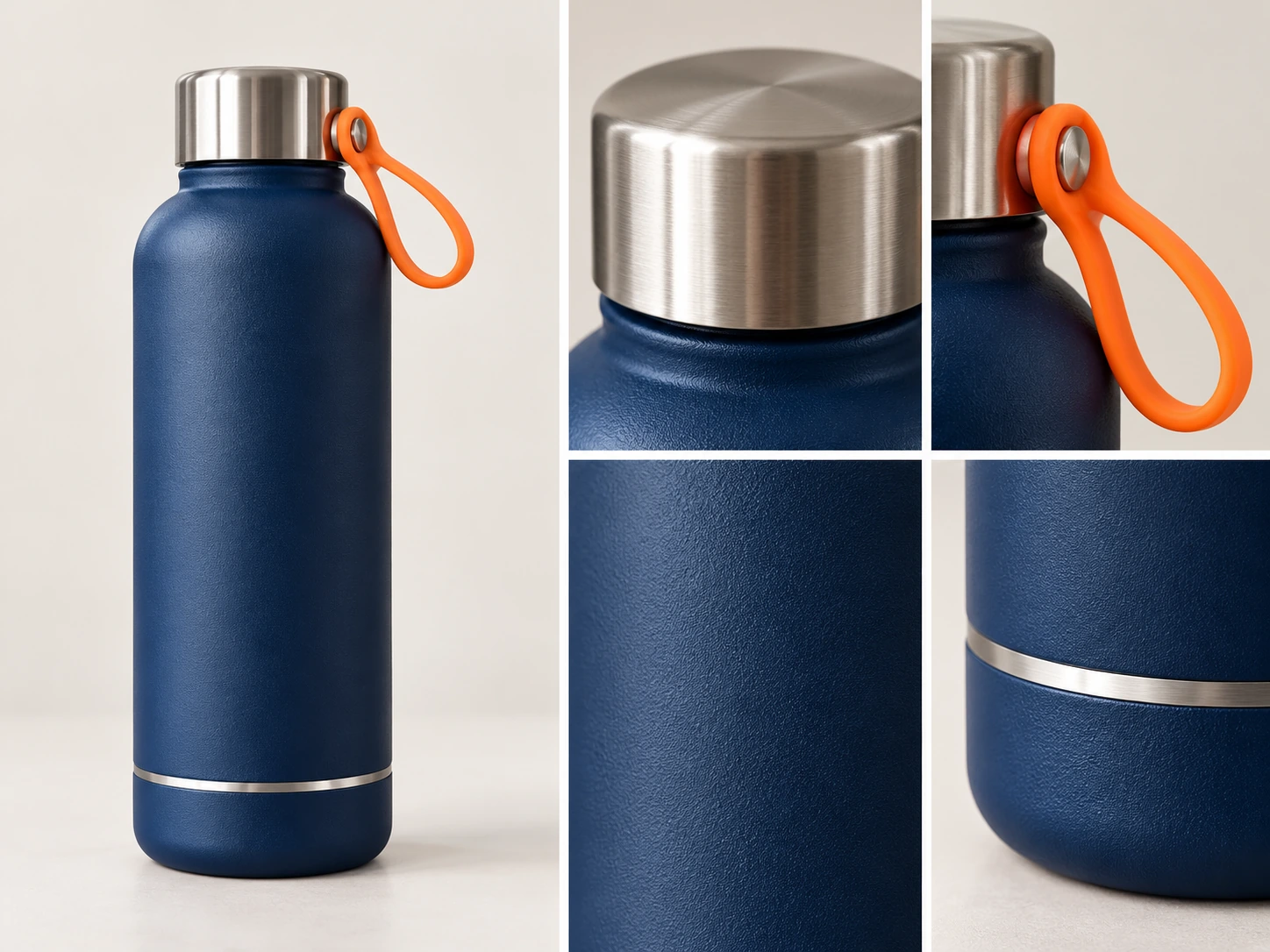
見栄えのよい画像を作ることより、仕上がりの確認に手間がかかります。私たちは元の写真と結果を並べ、次の項目を確認します。
| 確認項目 | 主に見るところ | 問題がある場合 |
|---|---|---|
| 輪郭と構造 | ふたの高さ、本体の比率、持ち手の接続部分が変わっていないか | 構造を保つ指示を強めて再試行し、必要なら従来の切り抜きに切り替える |
| 色と素材 | 青や銀色の色味、つや消しの質感が変わっていないか | 実物と元の写真を見て補正する |
| 文字と表示 | ブランド、型番、容量、注意書きが正しいか | 誤りがあればそのまま公開せず、元の表示レイヤーを優先して使う |
| 光と影 | 商品が新しい場所に本当に置かれているように見えるか | 光の指示を具体的にして再試行する |
| 不要な要素 | 付属品の増減や、文字・透かしがないか | 削除するか生成し直し、商品自体も再確認する |
7. FlareとSunburstの実際の呼び出し記録:時間と費用は?
リクエストの設定
| 項目 | 公開記録の設定 |
|---|---|
| 参照画像 | 同じ飲み物の写真 |
| 編集の指示 | 白背景に変え、飲み物と被写体の配置を維持する |
| 比率 | 16:9 |
| 解像度 | 1k |
| 品質 | low |
| 出力枚数 | 1 |
| 形式 | png |
| モデル | FlareとSunburstにそれぞれリクエスト |
API Hopの実際のリクエスト記録
| 指標 | Flare | Sunburst |
|---|---|---|
| テキスト入力トークン | 80 | 80 |
| 画像入力トークン | 1,508 | 1,508 |
| 画像出力トークン | 120 | 120 |
| 合計トークン | 1,708 | 1,708 |
| 所要時間 | 13.441秒 | 40.826秒 |
| 出力画像のサイズ | 1536 × 864 | 1536 × 864 |
| 公開されている非キャッシュ料金での計算額 | $0.0128512 | $0.0128512 |
モデル提供側やネットワークの状態は変動します。この時間が、そのまま自分の業務でも当てはまるとは限りません。
この使用量に対応するAPI Hopのページ上の料金は、テキスト入力が100万トークンあたり$4、画像入力が100万トークンあたり$6.40、画像出力が100万トークンあたり$24です。この三つの料金は両モデルで同じです。
テキスト入力:80 × $4 / 1,000,000      = $0.0003200
画像入力:1,508 × $6.4 / 1,000,000     = $0.0096512
画像出力:120 × $24 / 1,000,000        = $0.0028800
------------------------------------------------
合計                                   $0.0128512
より大切なのは「使える画像1枚にかかる総費用」です。 1回で確認に合格すれば、費用はほぼ1回分です。しかし、商品の細部を保つために何度もやり直すと、最終的な費用は積み上がります。
出典:Flareの公開サンプルページ、Sunburstの呼び出し記録、API Hopの料金。
8. FlareとSunburstをどう選ぶ?
初めて使う方には、まずFlareで1枚試し、手順がうまくいくか確認することをおすすめします。複雑な素材や細部をさらに確認したいときは、同じ参照画像、同じプロンプト、同じ設定でSunburstにも依頼して比べます。API Hopのドキュメントでは、Flareは速い生成、Sunburstは細かな編集を重視する位置づけです。ただし、自分の商品をより正確に再現できるかどうかは、実際に試さなければわかりません。
| 作業 | おすすめの進め方 |
|---|---|
| シンプルな白背景、見せ方をすばやく探す | まずFlareで試す |
| 複雑な素材、反射、細部が多い商品 | 続いて同じ条件でSunburstと比べる |
| 型番、ロゴ、ラベルを厳密に保つ必要がある | どちらも人が確認し、必要なら従来の切り抜きとレイヤー編集を使う |
| 商品の販促画像をまとめて作る | 実際の写真5–10枚で試し、合格率と最終費用を集計する |
白背景だけが必要なら、従来の切り抜きのほうが簡単かもしれません。新しいリアルな場面を作りたいなら、AI編集を試す価値があります。私たちが基準にするのはモデル名ではなく、商品の正確さ、場面の自然さ、やり直しを含めた費用の妥当さです。
9. API Hopでの操作方法
まず GPT Image 2.5 Flareの画像から画像を作るページを開き、参照画像を編集する方式を選びます。自分で撮った実際の商品写真を使い、この記事の対応するプロンプトを貼り付けてください。原因を確認しやすくするため、初回は背景だけを変えます。白背景の画像が確認に合格してから、室内、屋外、季節の場面へ進みましょう。
APIを使う場合、API Hopのドキュメントには POST https://api.apihop.ai/openai/v1/images/generations が案内されています。image_urls にはインターネットからアクセスできるHTTP(S)の画像URLを指定します。スマートフォンに保存された写真は、先にアクセス可能なストレージへアップロードする必要があります。以下のURLは説明用であり、そのまま画像生成には使えません。
{
  "model": "gpt-image-2.5-flare",
  "prompt": "Edit the supplied product photo. Replace only the background with a clean white studio backdrop and a natural contact shadow. Preserve the product's exact proportions, navy-blue matte body, silver lid, orange carry loop and thin silver band near the bottom. Do not add or alter any text, numbers, logos, labels, accessories or watermarks.",
  "image_urls": ["https://example.com/your-product-photo.jpg"],
  "size": "4:5",
  "resolution": "1k",
  "quality": "low",
  "n": 1,
  "output_format": "webp"
}
ここでは縦長の商品画像の例として 4:5 を指定しています。前の節の実際の記録にある 16:9 とは条件が違うため、時間や費用を直接比較することはできません。 ほかの比率や品質設定については、API Hopの画像APIドキュメントを確認してください。画像生成ではアカウント残高を消費します。大量に使い始める前に、現在の料金と出力品質を確認しましょう。
10. よくある質問
画像ができたら、そのまま商品ページに掲載できますか?
背景を変えられたというだけでは、掲載可能とは判断しません。実物と見比べて形、色、パッケージ、付属品を確認し、掲載先の画像に関する規定も確認する必要があります。
「商品を変えないで」と書いても、細部が変わるのはなぜですか?
画像をもとにした生成は、正確な切り抜きと同じではありません。素材、輪郭、反射などが描き直される場合があります。許容できない違いがあるときは、従来の切り抜きや編集可能なレイヤーを優先します。
すべての画像に文字を入れていないのはなぜですか?
同じ商品画像を、異なる言語のページで使えるようにするためです。価格、セールの説明、ボタン、キャンペーンの条件は、AIに直接画像へ描かせるよりも、Webページの本文や独立した文字レイヤーに置くほうが扱いやすくなります。これは、EC事業者を支援してきた経験からおすすめしている進め方です。
画像1枚の生成費用は、約1セントだけですか?
固定価格ではありません。この記事の約$0.01285は、公開サンプルの1回の呼び出しと、記載したトークン使用量に対応する数字です。実際の費用は、リクエスト内容、設定、やり直しの回数で変わります。
この記事のシーン画像は、FlareやSunburstの品質を証明していますか?
いいえ。保温ボトルを使った8枚のローカル画像は、独立して制作した説明用のイメージです。二つのモデルを同じ条件で試した結果ではありません。モデルの比較に使っているのは、出典を別途明記した公開リクエスト記録だけです。
私たちの結論
鮮明な商品写真が1枚あれば、さまざまな販促画像の出発点になります。ただし、「背景ができた」ことと「安心して使える画像ができた」ことは同じではありません。
まず実際の商品写真をアップロードし、白背景を1枚作って細部をよく確認することをおすすめします。問題がなければ、暮らしの場面や季節の場面に進みます。掲載や広告配信の前には、パッケージの文字、色、付属品を人が確認してください。多言語サイトでは、文字は画像に直接入れず、Webページに置きます。
自分の写真で試すなら、API HopのGPT Image 2.5 Flareオンライン画像編集ツールから始め、同じ条件でSunburstと比べてみてください。私たちが重視するのは、ただきれいに見えることではなく、最後に実物に忠実で、自然で、実際に使える商品画像を得られることです。