
Unsere Kunden im Onlinehandel kennen das Problem aus ihrem Alltag: Das Produkt ist bereits fotografiert, doch der Hintergrund passt nicht zum geplanten Einsatz. Auf der Produktseite wirkt der Tisch etwas unordentlich; in sozialen Medien fehlt dem Bild eine Alltagssituation, in der man sich das Produkt vorstellen kann.
Mit GPT Image 2.5 Flare und Sunburst lassen sich Referenzbilder bearbeiten. Bevor wir das Ergebnis für Werbung verwenden, müssen wir aber noch etwas prüfen: Entspricht das abgebildete Produkt nach dem Hintergrundwechsel noch dem, was Käufer tatsächlich erhalten?
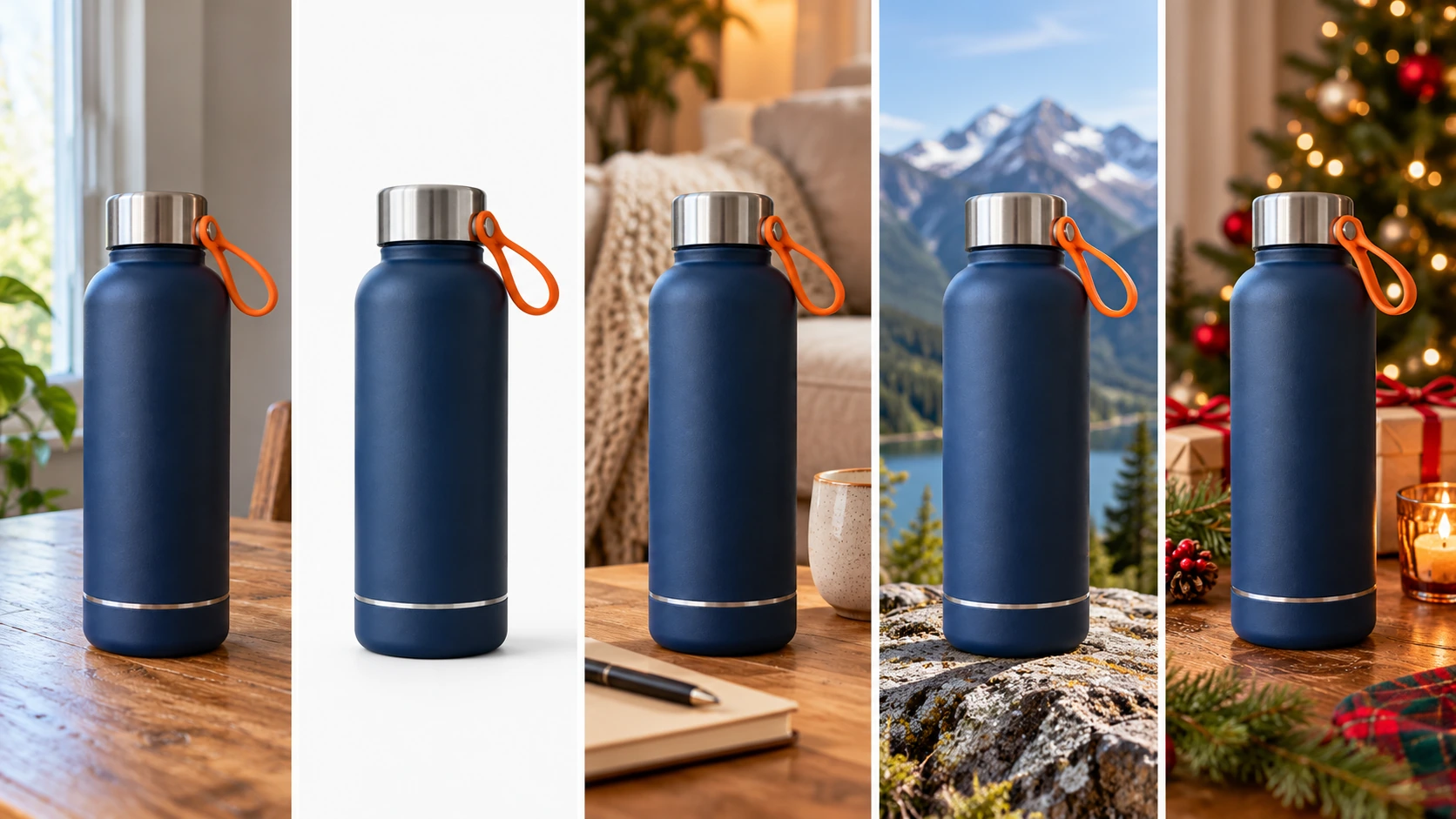
Dieser Artikel besteht aus zwei Teilen. Zuerst zeigen wir anhand einer Thermoflasche, wie aus einem Ausgangsfoto vier verschiedene Werbeszenen werden. Danach vergleichen wir Dauer, Token-Verbrauch und rechnerische Kosten einzelner Flare- und Sunburst-Aufrufe anhand echter Anfrageprotokolle, die API Hop am 22. Oktober 2026 veröffentlicht hat. Die beiden Grundlagen bleiben getrennt: Die Flaschenbilder dienen zur Veranschaulichung; die echten Aufrufprotokolle beziehen sich auf ein anderes Getränkefoto.
1. Es geht um brauchbare Produktbilder, nicht nur um einen neuen Hintergrund
Für Händler zählen Form, Farbe, Zubehör und die Schrift auf der Verpackung. Eine zusätzliche Naht am Deckel, ein verändertes Schuhsohlenprofil oder eine falsche Modellnummer auf einer Flasche können ein Bild für die Veröffentlichung ungeeignet machen.
Deshalb legen wir für jede Bearbeitung drei Anforderungen fest:
- Was geändert werden darf: Hintergrund, Requisiten in der Umgebung sowie natürliches Licht und Schatten, die zum neuen Hintergrund passen.
- Was erhalten bleiben muss: Form, Aufbau, Farbe, lesbarer Text und das tatsächliche Zubehör des Produkts.
- Wie wir das Ergebnis prüfen: Das erzeugte Bild mit dem Originalfoto vergleichen und jede falsche Produktangabe korrigieren. „Sieht ungefähr gleich aus“ reicht nicht.
Welches Produkt verwenden wir in diesem Artikel?
Wir haben eine dunkelblaue Thermoflasche mit vier gut erkennbaren Merkmalen gewählt: eine matte Oberfläche, einen silbernen Metalldeckel, eine orange Trageschlaufe auf der rechten Seite und einen schmalen silbernen Streifen nahe dem Boden. So lässt sich leichter erkennen, ob das Produkt beim Wechsel der Umgebung gleich bleibt.
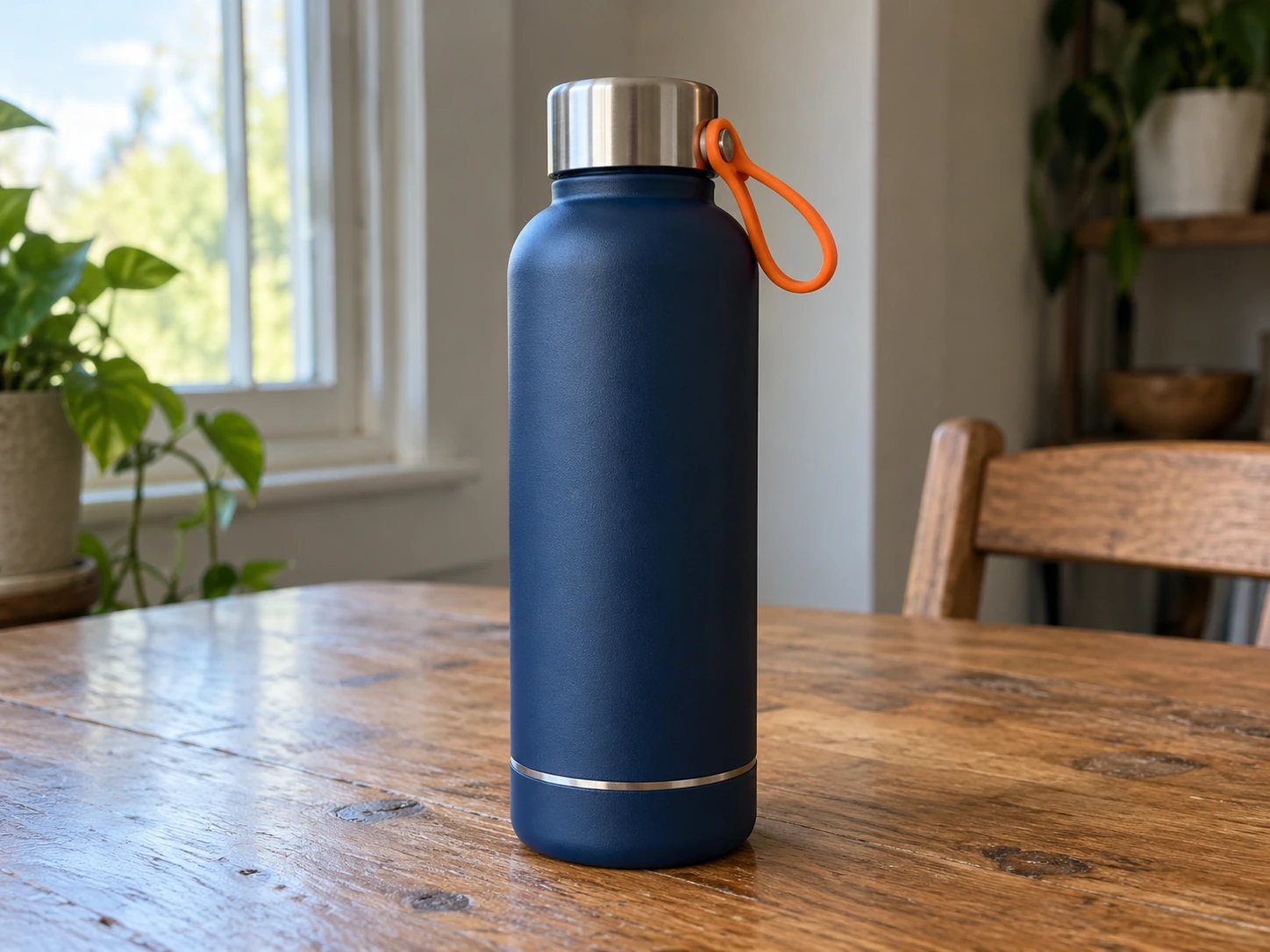
Bei echten Produktfotos empfehlen wir zunächst vier Dinge: das ganze Produkt ins Bild nehmen, wichtige Teile deutlich zeigen, möglichst weiches Licht verwenden und darauf achten, dass Gegenstände im Hintergrund das Produkt nicht verdecken.
2. Schritt eins: mit einem einfachen weißen Hintergrund beginnen
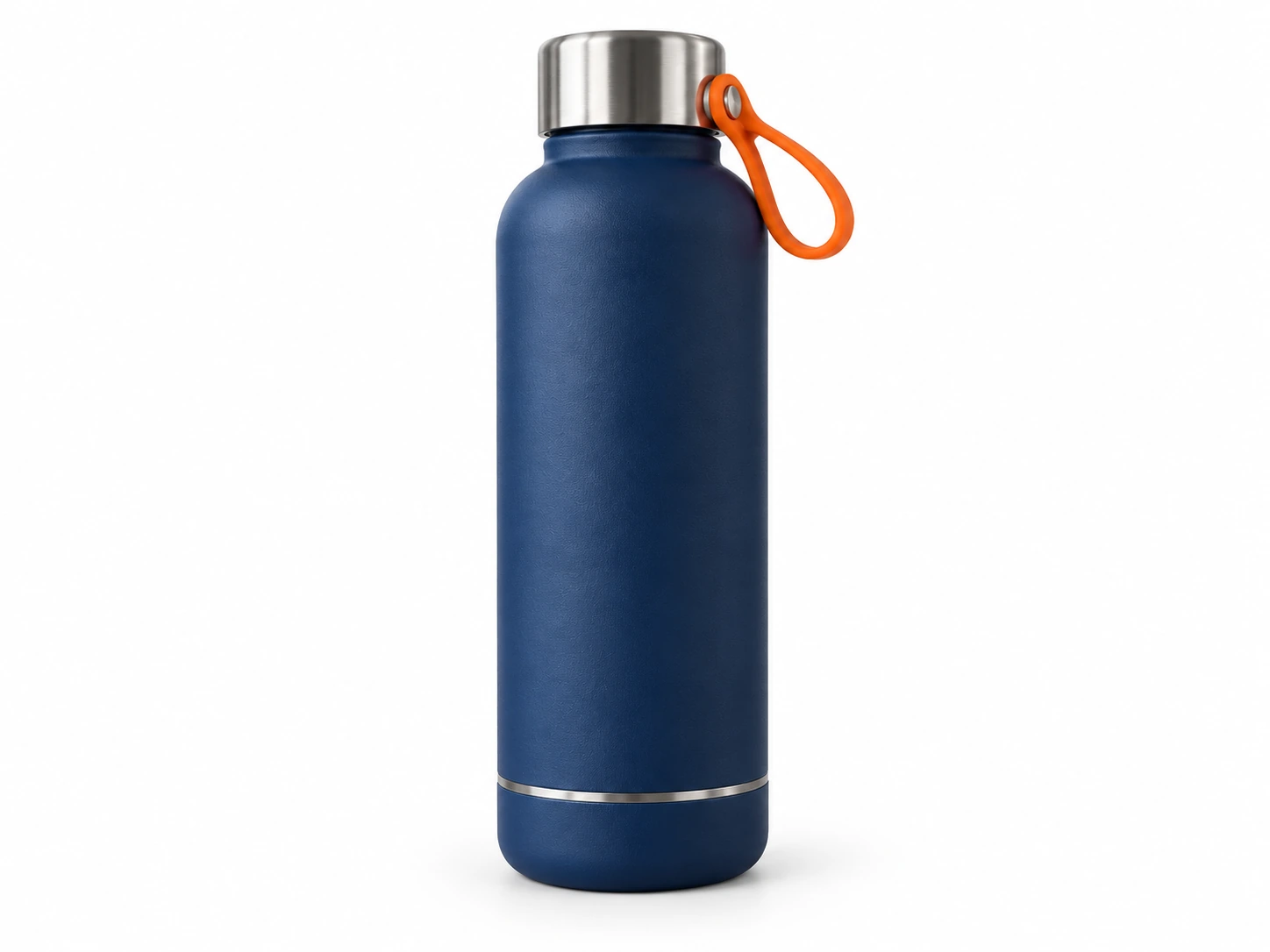
Wir beginnen mit einem weißen Hintergrund, weil sich das Ergebnis so am einfachsten prüfen lässt. Aufwendige Requisiten bleiben zunächst weg. Das Modell soll auch nicht nebenbei „das Produktdesign verbessern“. Je klarer der Prompt eingegrenzt ist, desto leichter lassen sich Fehler erkennen.
Prompt zum Übernehmen: Produkt-Hauptbild auf Weiß
Bearbeite das hochgeladene Produktfoto. Ändere nur den Hintergrund,
nicht das Design des Produkts.

Ziel: Ersetze den bisherigen Hintergrund durch einen sauberen weißen Studiohintergrund.
Erhalte einen weichen, realistischen Kontaktschatten.
Das Produkt muss unverändert bleiben: dunkelblaue matte Flasche,
silberner Metalldeckel, orange Trageschlaufe auf der rechten Seite,
schmaler silberner Streifen nahe dem Boden sowie ursprüngliche Proportionen,
Form, Winkel, Materialstruktur und alle vorhandenen Details.

Füge keine Produktteile hinzu, entferne keine und verändere keine.
Füge keine Texte, Zahlen, Marken, Preise, Etiketten, Symbole,
Plakatüberschriften oder Wasserzeichen hinzu.
Erfinde keine Details, die im Referenzbild nicht klar zu erkennen sind.
Erstelle eine Produktdarstellung im Stil einer realistischen Fotografie.
Beim Ergebnis vergrößern wir zuerst drei Stellen: den Deckelrand, die Befestigung der orangefarbenen Schlaufe und den silbernen Streifen am Boden. Sobald eine davon verändert wurde, können wir das Bild nicht ohne Weiteres als genaue Produktdarstellung verwenden.
3. Schritt zwei: dasselbe Produkt in einer Wohnszene zeigen
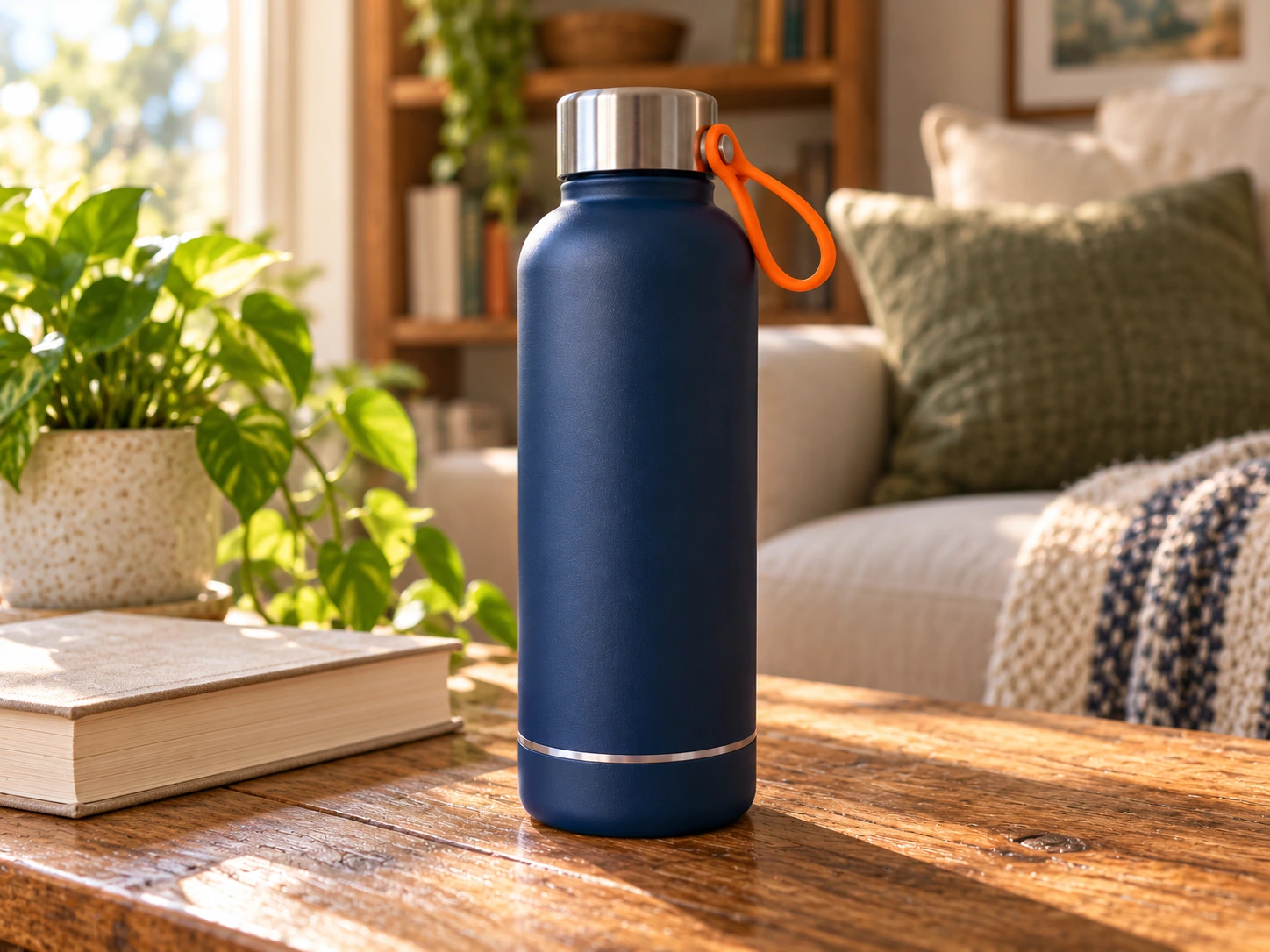
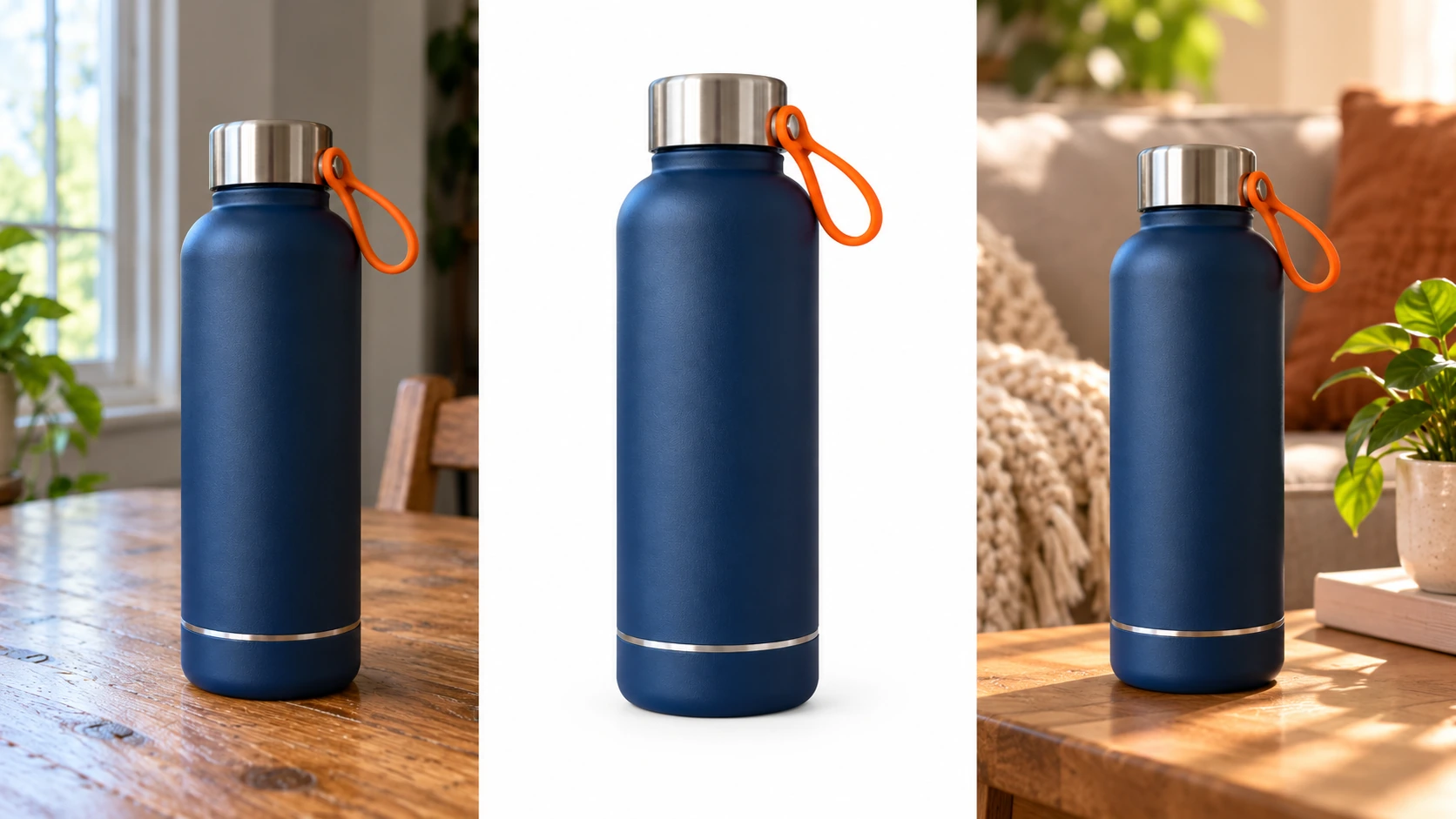
Abbildung 3: beispielhafte Wohnszene. Die Umgebung hilft dabei, sich die Nutzung des Produkts vorzustellen. Seine Form muss trotzdem geprüft werden.
Ein weißer Hintergrund zeigt das Produkt selbst. Eine Wohnszene zeigt, wo es im Alltag stehen könnte. Wir beschreiben die Umgebung einfach, etwa mit Holztisch, Grünpflanzen und natürlichem Fensterlicht, damit sie nicht die gesamte Aufmerksamkeit auf sich zieht.
Prompt zum Übernehmen: Produktbild im Wohnbereich
Verwende dasselbe hochgeladene Produktfoto. Ändere nur die Umgebung,
nicht das Produkt.

Stelle die Thermoflasche natürlich auf einen Holztisch in einem gemütlichen Wohnzimmer.
Daneben dürfen Bücher und Grünpflanzen stehen, im Hintergrund ein unscharfes Sofa.
Das Licht kommt vom Fenster, ist warm und weich. Der Kontaktschatten wirkt realistisch.

Erhalte die dunkelblaue matte Oberfläche, den silbernen Metalldeckel,
die orange Trageschlaufe auf der rechten Seite, den schmalen silbernen Streifen
nahe dem Boden sowie Proportionen, Winkel, Aufbau und Materialien des Originals.
Verändere keine Produktteile.

Im gesamten Bild dürfen keine Texte in irgendeiner Sprache, Zahlen,
Logos, Markenetiketten, Preise oder Wasserzeichen erscheinen.
Bleibe bei einem realistischen Fotostil. Das Produkt bleibt der Blickfang.
Hier prüfen wir besonders die Lichtrichtung. Befindet sich das Fenster links, passen aber die Lichtreflexe auf der Flasche und die Schatten auf dem Tisch nicht dazu, bearbeiten wir das Bild erneut. Das gilt auch dann, wenn der Hintergrund schön aussieht.
4. Schritt drei: eine Werbeszene im Freien gestalten
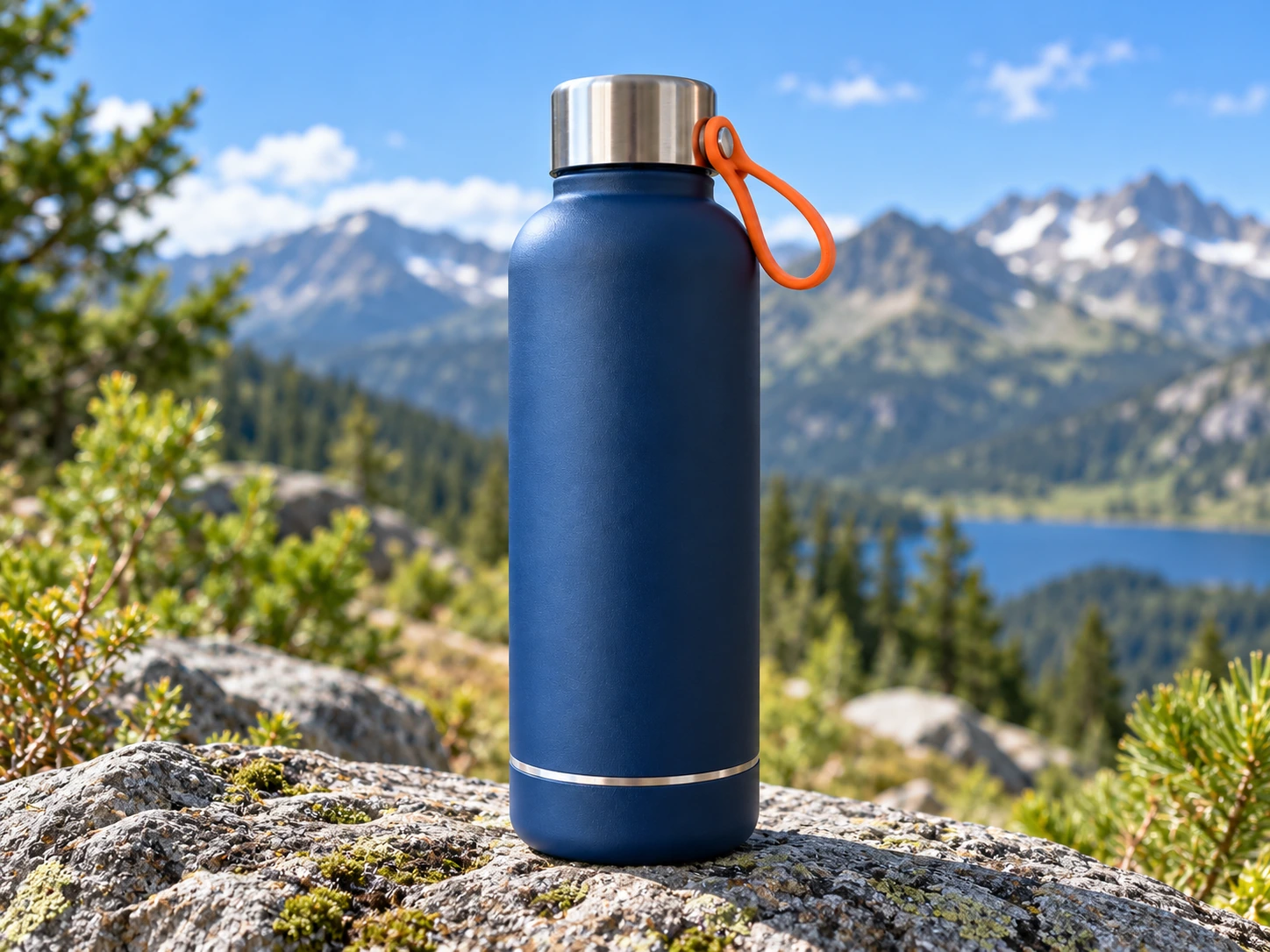
Für Thermoflaschen, Sporttrinkflaschen und Rucksäcke können sich Szenen im Freien eignen. Wir empfehlen aber, nicht zu viele Elemente gleichzeitig einzubauen: Ein Felsen, entfernte Berge und blauer Himmel reichen aus. Je aufwendiger die Szene, desto leichter übersieht man Produktdetails.
Prompt zum Übernehmen: Produktbild im Freien
Nutze das hochgeladene Produktfoto als Referenz. Ändere nur die Umgebung.

Stelle dieselbe Thermoflasche natürlich auf einen flachen Felsen im Freien.
Im Hintergrund sind entfernte Berge, Wald, ein See und ein klarer Himmel zu sehen.
Das Licht ist hell und natürlich. Das Produkt ist scharf, der Hintergrund mäßig unscharf.

Erhalte die dunkelblaue matte Oberfläche, den silbernen Deckel,
die orange Trageschlaufe rechts, den schmalen silbernen Streifen nahe dem Boden
sowie die tatsächlichen Proportionen, Form, Winkel und Oberflächenstruktur unverändert.
Erzeuge einen glaubwürdigen Schatten dort, wo die Flasche den Felsen berührt.

Füge keine Personen, unpassendes Zubehör, Texte, Zahlen, Logos,
Etiketten, Preise oder Wasserzeichen hinzu.
Verwende einen realistischen Produktfotostil.
Deute keine Produkteigenschaften an, die nicht belegt sind.
Soll das Bild in einer echten Anzeige erscheinen, prüfen wir außerdem, ob die angedeutete Nutzung zu den tatsächlichen Fähigkeiten des Produkts passt. Eine stimmungsvolle Szene darf nicht als Leistungsnachweis missverstanden werden.
5. Schritt vier: ein festliches Werbebild ohne Text erstellen
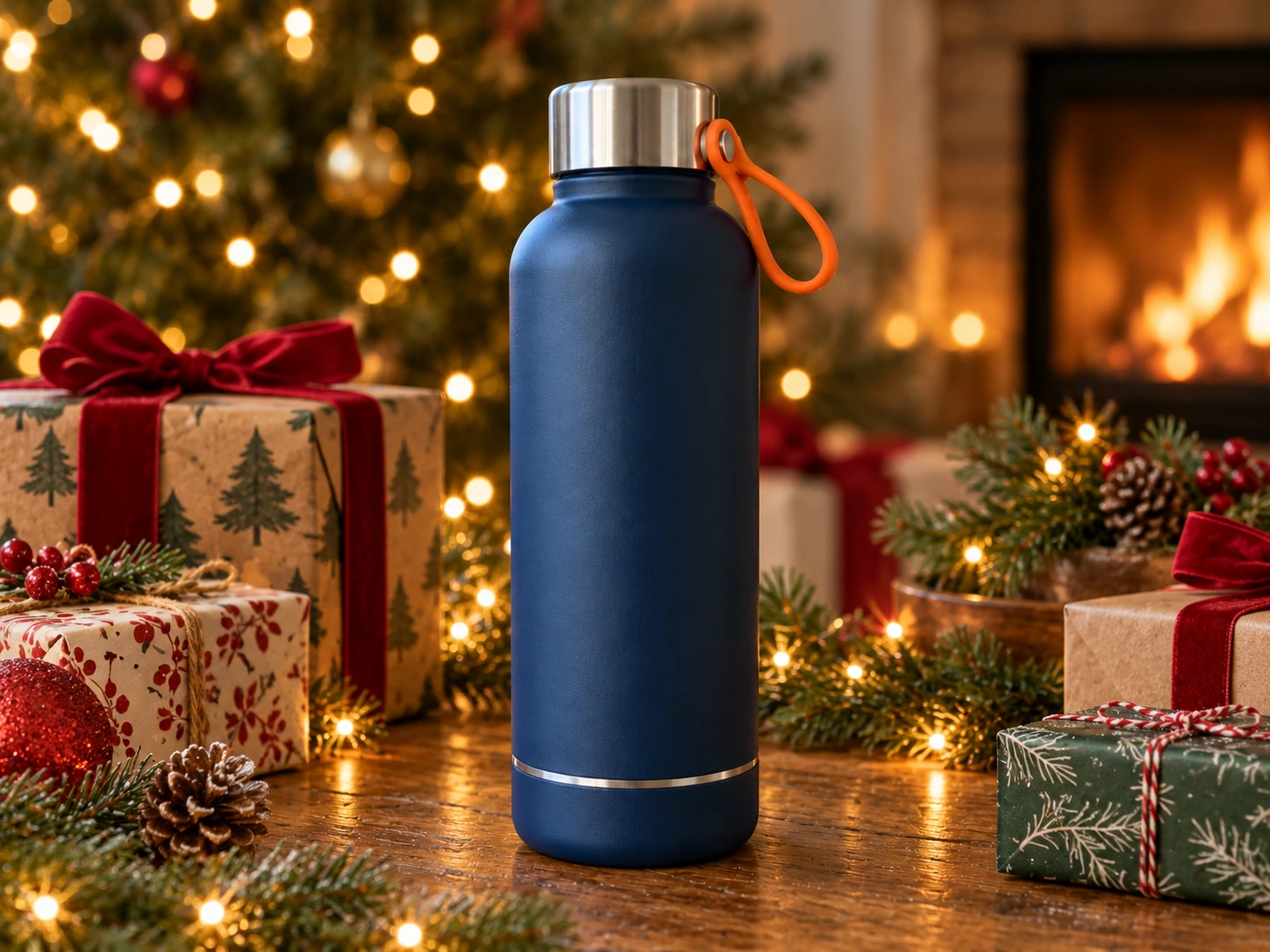
Abbildung 5: beispielhafte Festszene. Das Bild enthält nur Produkt und Dekoration, keinen Aktionstext. Mehrsprachige Websites können deshalb dasselbe Ausgangsbild nutzen.
Bei solchen Bildern ergänzt das Modell besonders leicht eine Werbeüberschrift, Rabattzahlen oder unleserliche Buchstabenfolgen. Wir empfehlen, die KI nur für die Szene einzusetzen. Preise, Termine, Rabatte und Schaltflächentexte gehören auf die Webseite oder in eine bearbeitbare Textebene.
Prompt zum Übernehmen: festliche Szene
Nutze das hochgeladene Produktfoto als Referenz. Lass das Produkt unverändert
und bearbeite nur den Hintergrund und die Dekoration darum herum.

Stelle die Thermoflasche in eine warme, winterliche Festszene.
Um sie herum dürfen schlichte Geschenkschachteln, Tannenzweige,
Tannenzapfen und warme Lichterketten liegen. Im Hintergrund sind weich
verschwommene Lichter zu sehen. Das Produkt bleibt in der Bildmitte.

Erhalte vollständig die dunkelblaue matte Oberfläche, den silbernen Metalldeckel,
die orange Trageschlaufe rechts, den schmalen silbernen Streifen nahe dem Boden
sowie Proportionen, Form, Materialien und tatsächliche Details des Produkts.

Im Bild dürfen keine Texte, Buchstaben, Zahlen, Angebotspreise, Logos,
Wasserzeichen, bedruckten Etiketten oder Werbesprüche vorkommen.
Auch die Geschenkverpackungen dürfen keinen Text tragen.
Verwende einen realistischen Fotostil mit natürlicher Feststimmung.
Die Dekoration darf das Produkt nicht verdecken.
6. Woran erkennen wir, ob die Bilder veröffentlicht werden können?
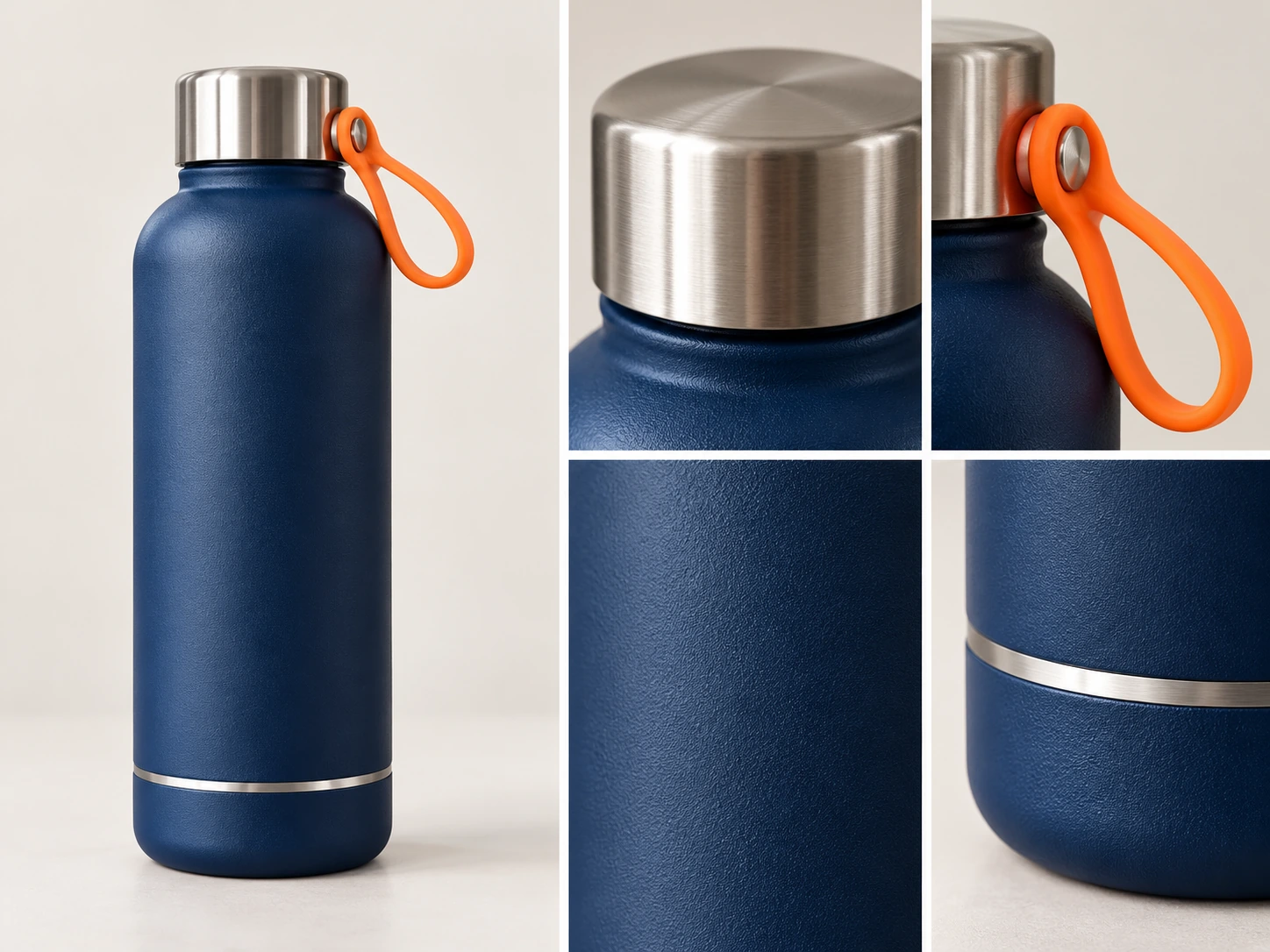
Ein schönes Bild zu erzeugen ist nicht der schwierige Teil. Aufwendiger ist die Prüfung. Wir öffnen Original und Ergebnis nebeneinander und gehen diese Liste durch:
| Prüfpunkt | Worauf wir achten | Was bei Problemen zu tun ist |
|---|---|---|
| Umriss und Aufbau | Haben sich Deckelhöhe, Flaschenproportionen oder Schlaufenbefestigung verändert? | Mit strengeren Vorgaben zum Aufbau erneut versuchen; bei Bedarf herkömmlich freistellen |
| Farbe und Material | Ist das Blau verfälscht, das Silber verändert oder die matte Oberfläche anders? | Mit dem echten Produkt und dem Originalfoto abgleichen und korrigieren |
| Text und Kennzeichnungen | Stimmen Marke, Modell, Fassungsvermögen und Warnhinweise? | Bei Fehlern nicht direkt veröffentlichen; möglichst die ursprünglichen Grafikebenen verwenden |
| Licht und Schatten | Wirkt das Produkt tatsächlich in der neuen Umgebung platziert? | Die Lichtbeschreibung präzisieren und erneut versuchen |
| Unerwünschte Elemente | Fehlt Zubehör, ist welches hinzugekommen oder gibt es Text und Wasserzeichen? | Entfernen oder neu erzeugen und anschließend das Produkt selbst noch einmal prüfen |
7. Echte Flare- und Sunburst-Aufrufe: Wie schnell und teuer waren sie?
Anfrageparameter
| Punkt | Einstellung in den öffentlichen Protokollen |
|---|---|
| Referenzbild | Dasselbe Getränkefoto |
| Bearbeitungsauftrag | Hintergrund durch Weiß ersetzen, Getränk und Anordnung des Motivs erhalten |
| Seitenverhältnis | 16:9 |
| Auflösung | 1k |
| Qualität | low |
| Anzahl der Ausgaben | 1 |
| Format | png |
| Modell | Je ein eigener Aufruf für Flare und Sunburst |
Echte Anfrageprotokolle von API Hop
| Kennzahl | Flare | Sunburst |
|---|---|---|
| Texteingabe-Token | 80 | 80 |
| Bildeingabe-Token | 1,508 | 1,508 |
| Bildausgabe-Token | 120 | 120 |
| Token gesamt | 1,708 | 1,708 |
| Dauer | 13.441 Sekunden | 40.826 Sekunden |
| Bildgröße der Ausgabe | 1536 × 864 | 1536 × 864 |
| Nach öffentlichen Tarifen ohne Cache berechnet | $0.0128512 | $0.0128512 |
Beim Modellanbieter oder im Netzwerk können Schwankungen auftreten. Die hier gemessenen Zeiten müssen deshalb nicht den Zeiten in Ihrer eigenen Anwendung entsprechen.
Für diese Nutzung galten in der Berechnung die folgenden auf API Hop angezeigten Tarife: $4 pro Million Texteingabe-Token, $6.40 pro Million Bildeingabe-Token und $24 pro Million Bildausgabe-Token. In diesen drei Positionen sind die Preise beider Modelle gleich.
Texteingabe: 80 × $4 / 1,000,000       = $0.0003200
Bildeingabe: 1,508 × $6.4 / 1,000,000  = $0.0096512
Bildausgabe: 120 × $24 / 1,000,000     = $0.0028800
------------------------------------------------
Gesamt                                 $0.0128512
Aussagekräftiger sind die „Gesamtkosten pro brauchbarem Bild“. Besteht ein Bild die Prüfung gleich beim ersten Versuch, liegen die Gesamtkosten nahe an denen eines einzelnen Aufrufs. Sind mehrere Versuche nötig, um die Produktdetails zu erhalten, addieren sich die Kosten.
Quellen: öffentliche Flare-Beispielseite, Sunburst-Aufrufprotokoll, API Hop-Preise.
8. Wie würden wir zwischen Flare und Sunburst wählen?
Für den Einstieg empfehlen wir, zuerst ein Bild mit Flare auszuprobieren und den Ablauf zu prüfen. Wenn komplexe Materialien und Details genauer untersucht werden sollen, geben Sie Sunburst dasselbe Referenzbild, denselben Prompt und dieselben Parameter zum Vergleich. Die API Hop-Dokumentation ordnet Flare eher der schnellen Erzeugung und Sunburst eher der detaillierten Bearbeitung zu. Welches Modell Ihr Produkt genauer wiedergibt, lässt sich aber nur durch einen eigenen Test feststellen.
| Aufgabe | Unser Vorschlag |
|---|---|
| Einfacher weißer Hintergrund oder schnell eine Bildidee ausprobieren | Zuerst Flare testen |
| Komplexe Materialien, Spiegelungen und viele Details | Anschließend Sunburst unter denselben Bedingungen vergleichen |
| Modellnummern, Logos und Etiketten müssen exakt erhalten bleiben | Beide Ergebnisse manuell prüfen; bei Bedarf herkömmlich freistellen und mit Ebenen arbeiten |
| Viele Produkt-Werbebilder erzeugen | Zuerst 5–10 echte Fotos testen, dann den Anteil brauchbarer Ergebnisse und die Gesamtkosten auswerten |
Wenn nur ein sauberer weißer Hintergrund gebraucht wird, kann herkömmliches Freistellen einfacher sein. Für eine neue, realistische Umgebung lohnt sich ein Versuch mit KI eher. Wir entscheiden nach Produktgenauigkeit, einer natürlichen Szene und vertretbaren Wiederholungskosten, nicht nach dem Modellnamen.
9. Wie funktioniert das bei API Hop?
Wir empfehlen den Einstieg auf der Bild-zu-Bild-Seite von GPT Image 2.5 Flare. Wählen Sie die Bearbeitung mit Referenzbild, verwenden Sie ein selbst aufgenommenes Foto Ihres echten Produkts und fügen Sie den passenden Prompt aus diesem Artikel ein. Ändern Sie beim ersten Versuch nur den Hintergrund, damit Fehler leichter nachvollziehbar bleiben. Erst wenn das Bild auf Weiß die Prüfung besteht, folgen Wohn-, Outdoor- oder Festszenen.
Für die API dokumentiert API Hop POST https://api.apihop.ai/openai/v1/images/generations. Über image_urls werden öffentlich erreichbare HTTP(S)-Bildadressen übergeben. Lokal gespeicherte Handyfotos müssen zuerst auf einen erreichbaren Speicher hochgeladen werden. Die folgende URL ist nur ein Platzhalter und kann nicht unverändert zur Bilderzeugung verwendet werden:
{
  "model": "gpt-image-2.5-flare",
  "prompt": "Edit the supplied product photo. Replace only the background with a clean white studio backdrop and a natural contact shadow. Preserve the product's exact proportions, navy-blue matte body, silver lid, orange carry loop and thin silver band near the bottom. Do not add or alter any text, numbers, logos, labels, accessories or watermarks.",
  "image_urls": ["https://example.com/your-product-photo.jpg"],
  "size": "4:5",
  "resolution": "1k",
  "quality": "low",
  "n": 1,
  "output_format": "webp"
}
Hier verwenden wir 4:5, um ein Produktbild im Hochformat zu zeigen. Das unterscheidet sich von 16:9 in den echten Protokollen oben; Dauer und Kosten lassen sich daher nicht direkt vergleichen. Weitere Seitenverhältnisse und Qualitätseinstellungen finden Sie in der API Hop-Dokumentation zur Bild-API. Die Bilderzeugung verbraucht Kontoguthaben. Prüfen Sie vor einem größeren Einsatz die aktuellen Preise und die Qualität der Ergebnisse.
10. Häufige Fragen
Kann ich das fertige Bild sofort für ein Produktangebot verwenden?
Ein gelungener Hintergrundwechsel allein reicht uns nicht als Freigabe. Form, Farbe, Verpackung und Zubehör müssen mit dem echten Produkt abgeglichen werden. Außerdem gelten die Bildvorgaben der jeweiligen Verkaufsplattform.
Warum verändert das Modell Details, obwohl ich „Produkt nicht verändern“ schreibe?
Bild-zu-Bild-Bearbeitung ist kein präzises Freistellen. Materialien, Kanten und Spiegelungen können teilweise neu gezeichnet werden. Bei nicht hinnehmbaren Abweichungen ziehen wir herkömmliches Freistellen oder bearbeitbare Ebenen vor.
Warum enthalten die Bilder keinen Text?
So lassen sich dieselben Produktbilder auf Seiten in verschiedenen Sprachen verwenden. Preise, Aktionshinweise, Schaltflächen und Teilnahmebedingungen sind im Seitentext oder auf einer getrennten Textebene besser aufgehoben, als wenn ein KI-Modell sie direkt ins Bild zeichnet. Diese Empfehlung beruht auf unserer Erfahrung mit Kunden im Onlinehandel.
Kostet jedes erzeugte Bild nur ungefähr einen US-Cent?
Das ist kein Festpreis. Der Wert von rund $0.01285 in diesem Artikel gilt nur für einen einzelnen Aufruf des öffentlichen Beispiels mit dem angegebenen Token-Verbrauch. Die tatsächlichen Kosten hängen von Anfrage, Einstellungen und Anzahl der Wiederholungen ab.
Belegen die Szenenbilder die Qualität von Flare oder Sunburst?
Nein. Die acht lokalen Flaschenbilder wurden unabhängig als Anschauungsmaterial erstellt. Sie sind kein Vergleichstest beider Modelle unter gleichen Bedingungen. Für den Modellvergleich verwenden wir ausschließlich die gesondert mit Quellen belegten öffentlichen Anfrageprotokolle.
Unser Fazit
Ein klares Produktfoto kann der Ausgangspunkt für verschiedene Werbebilder sein. Ein fertiger Hintergrund bedeutet aber noch nicht, dass sich das Bild bedenkenlos einsetzen lässt.
Wir empfehlen diesen Ablauf: echtes Produktfoto hochladen, ein Bild mit weißem Hintergrund erstellen und die Produktdetails sorgfältig prüfen. Erst danach Wohn- und Festszenen ausprobieren. Vor der Veröffentlichung eines Angebots oder einer Anzeige werden Verpackungstext, Farben und Zubehör manuell kontrolliert. Bei mehrsprachigen Websites bleibt sämtlicher sprachabhängiger Text auf der Webseite und wird nicht direkt ins Bild eingebaut.
Für einen Versuch mit Ihrem eigenen Foto können Sie mit dem Online-Bild-zu-Bild-Werkzeug GPT Image 2.5 Flare von API Hop beginnen und anschließend Sunburst unter denselben Bedingungen vergleichen. Uns ist ein wirklichkeitsgetreues, natürliches und tatsächlich brauchbares Produktbild wichtiger als ein bloß schöner Effekt.